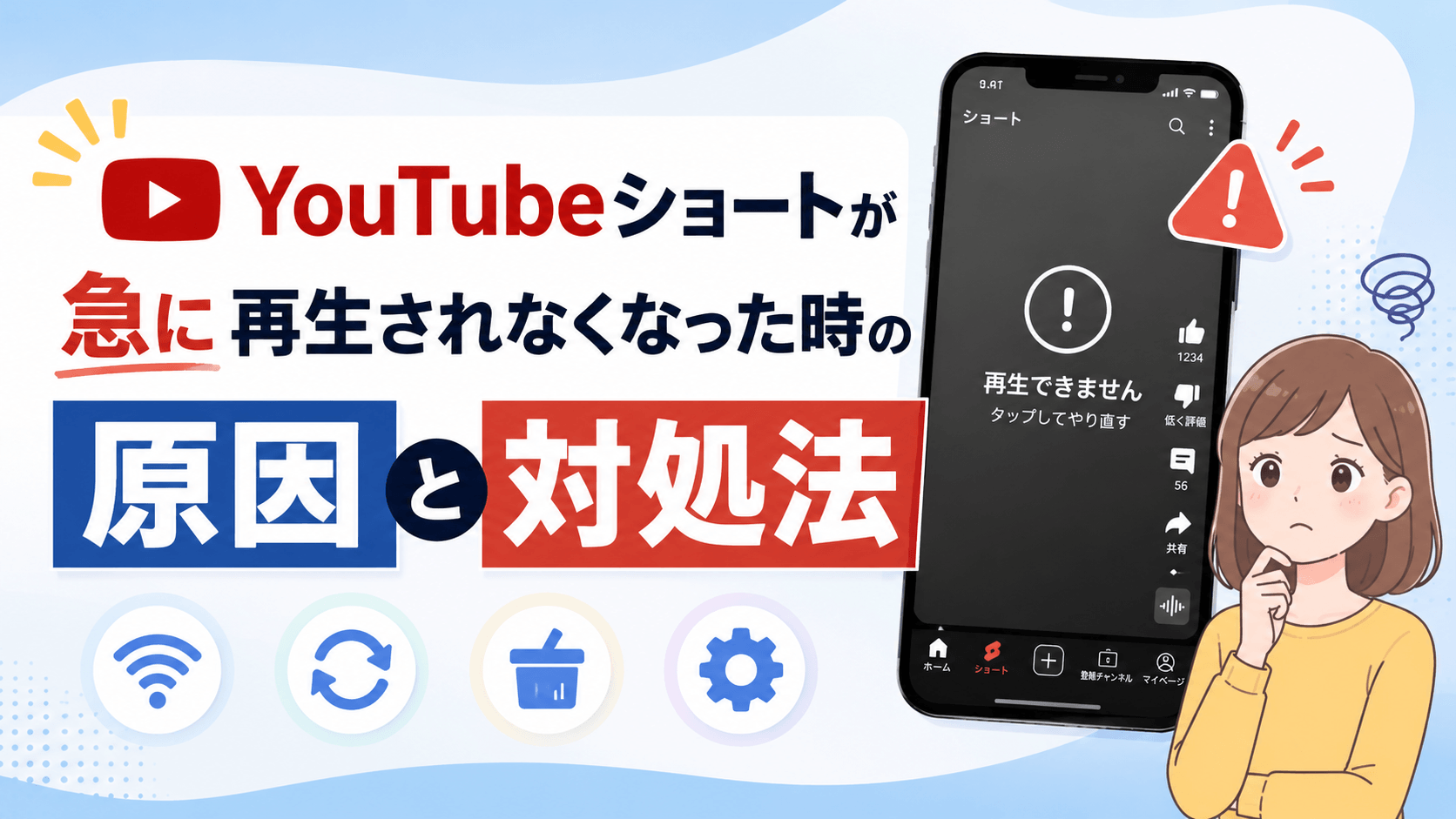
YouTubeショートが急に再生されなくなった…そんな経験はありませんか?
昨日まで普通に見られていたのに、突然ショート動画が再生できなくなると焦りますよね。この記事では、原因から解決策まで丁寧に解説します。
YouTubeショートが急に再生されなくなる主な原因
YouTubeショートが再生されなくなる原因はひとつではありません。アプリの不具合、通信環境の問題、端末側の設定など、さまざまな要因が絡み合っていることがほとんどです。まずは原因を正しく把握することが、解決への近道です。
アプリやシステムの一時的な不具合
YouTubeアプリは定期的にアップデートが行われますが、その際に一時的な不具合が発生することがあります。
特定のバージョンのアップデート直後から再生できなくなったという報告はユーザーの間でも多く見られます。
アプリ側のバグや内部エラーが原因の場合、自分では直接手を加えることが難しいケースもありますが、いくつかの対処法で改善できることがほとんどです。
インターネット接続の問題
通信環境が不安定な場合、YouTubeショートはスムーズに再生されません。
特にショート動画は短い間隔で次々と読み込まれるため、通常の動画よりも安定した通信速度が求められます。
Wi-Fiが弱い場所や、モバイルデータの電波が届きにくい環境では再生が止まったり、まったく再生されなかったりすることがあります。
キャッシュやデータの蓄積
アプリに蓄積されたキャッシュや一時データが原因で、正常に動作しなくなることがあります。
長期間アプリを使い続けていると、キャッシュが大量に溜まってしまい、動作が重くなったり再生エラーが起きたりします。
定期的にキャッシュをクリアすることで、こうした問題を予防・解決することができます。
YouTubeサーバー側の障害
自分の端末やネット環境には問題がなくても、YouTube自体のサーバーに障害が発生している場合があります。
この場合は自分でできることはほとんどなく、YouTubeの復旧を待つしかありません。
「Downdetector」などのサービス障害確認サイトでYouTubeの状況をチェックしてみると、サーバー障害かどうかすぐに確認できます。
YouTubeショートが再生されないときの対処法【基本編】
原因が特定できたら、次は具体的な対処法を試してみましょう。まずは基本的な対処法から順番に試すことで、多くの場合は問題が解決されます。難しい操作は必要ないので、ひとつずつ確認してみてください。
アプリを再起動する
最もシンプルで効果的な方法が、YouTubeアプリの完全な再起動です。
アプリをバックグラウンドから完全に終了させ、改めて起動し直すだけで、一時的な不具合が解消されることが多いです。
iPhoneの場合はアプリスイッチャーからYouTubeをスワイプして終了、Androidの場合は履歴ボタンからアプリを閉じてから再起動してみましょう。
端末を再起動する
アプリの再起動で解決しない場合は、スマートフォン本体を再起動してみましょう。
端末を再起動することでシステムの一時的なエラーがリセットされ、アプリが正常に動作するようになることがあります。
再起動後にYouTubeを起動して、ショートが再生されるか確認してみてください。
インターネット接続を確認・切り替える
Wi-Fiとモバイルデータを切り替えて、どちらでも再生できるか確認してみましょう。
Wi-Fiに接続している場合はモバイルデータに切り替え、モバイルデータを使用している場合はWi-Fiに接続してみてください。
通信環境を変えるだけで再生できるようになる場合は、元の通信環境自体に問題がある可能性があります。ルーターの再起動なども試してみると効果的です。
YouTubeショートが再生されないときの対処法【応用編】
基本的な対処法を試しても改善しない場合は、より踏み込んだ対処法を試してみましょう。アプリのキャッシュクリアやアップデート確認など、少し手間はかかりますが確実に効果が期待できる方法をご紹介します。
YouTubeアプリのキャッシュをクリアする
キャッシュの削除は再生トラブルを解決する上で非常に効果的な方法のひとつです。
Androidの場合は「設定」→「アプリ」→「YouTube」→「ストレージ」→「キャッシュを削除」の順に操作します。
iPhoneの場合はアプリ内から直接キャッシュを削除する機能がないため、アプリをアンインストールして再インストールすることでキャッシュをクリアできます。
YouTubeアプリをアップデートする
古いバージョンのアプリを使い続けていると、不具合が発生しやすくなります。
App StoreまたはGoogle Playストアを開き、YouTubeのアップデートが利用可能かどうか確認してみましょう。
アップデートがある場合は最新バージョンに更新することで、既知のバグが修正され再生トラブルが解消されることがあります。
アプリをアンインストールして再インストールする
それでも解決しない場合は、アプリを一度完全に削除してから再インストールする方法を試してみましょう。
再インストールすることで、アプリのデータが初期化されて不具合の原因となっていたファイルがすべて削除されます。
アンインストール後はApp StoreまたはGoogle Playから最新版のYouTubeをインストールし直してください。ログイン情報は再度入力する必要があります。
低データモードや省データ設定を確認する
スマートフォンやYouTubeアプリの「省データモード」がオンになっていると、動画の再生が制限される場合があります。
YouTubeアプリ内の設定から「データセーバー」や「モバイルデータの節約」などの設定がオンになっていないか確認してみましょう。
また、iPhoneの「低データモード」やAndroidの「データセーバー」がオンになっている場合も、動画の読み込みが遅くなったり再生されなくなったりすることがあります。
特定の状況でYouTubeショートが再生されない場合の対処法
特定の条件下でのみ再生できないというケースもあります。Wi-Fi環境下でのみ問題が発生する場合や、特定のアカウントでログインしているときだけ起きる場合など、状況ごとに対処法が異なります。自分の状況に合った方法を試してみましょう。
特定のWi-Fi環境でのみ再生できない場合
職場や学校など特定のWi-Fi環境でのみショートが見られない場合は、そのネットワークでYouTubeが制限されている可能性があります。
企業や学校のネットワークでは、セキュリティポリシーによってYouTubeへのアクセスが制限されているケースがあります。
その場合はモバイルデータに切り替えて再生を試みるか、ネットワーク管理者に確認してみてください。
ログアウト状態で再生できない場合
YouTubeのアカウントにログインしていない状態では、一部のコンテンツや機能が制限されることがあります。
アカウントにログインし直すことで問題が解決する場合があります。また、一度ログアウトしてから再度ログインするのも効果的です。
アカウントの認証情報に問題が生じている可能性もあるため、パスワードの再設定を試みるのもひとつの手です。
特定の動画だけ再生できない場合
特定のショート動画だけが再生できない場合は、その動画自体に問題がある可能性があります。
動画が削除されている、地域制限がかかっている、または著作権の問題で再生が制限されているケースが考えられます。
他のショート動画が正常に再生できるかどうかを確認して、問題が特定の動画に限ったものなのかを切り分けてみましょう。
YouTubeショートが再生されない問題を防ぐための予防策
トラブルが起きてから対処するよりも、日頃から予防しておくことが大切です。定期的なメンテナンスや設定の見直しによって、再生トラブルの発生を未然に防ぐことができます。日常的に意識しておきたいポイントをまとめました。
定期的にアプリをアップデートする
YouTubeアプリは常に最新バージョンを使うように心がけましょう。
アップデートには不具合の修正や機能の改善が含まれているため、定期的に更新することで安定した動作が保てます。
App StoreやGoogle Playストアの「自動アップデート」機能をオンにしておくと、手間なく最新状態を維持できます。
定期的にキャッシュをクリアする
月に一度程度を目安に、YouTubeアプリのキャッシュを削除する習慣をつけましょう。
キャッシュが溜まりすぎると動作が重くなり、再生トラブルの原因になります。
定期的にクリアすることで常に快適な視聴環境を維持できます。特にストレージ容量が少ない端末を使っている方は積極的に行うことをおすすめします。
端末のOSを最新に保つ
スマートフォンのOSも定期的にアップデートすることが、アプリの安定動作につながります。
古いOSではアプリの最新バージョンに対応していないことがあり、予期せぬ不具合が発生することがあります。
iOSやAndroidのシステムアップデートが通知されたら、なるべく早めに更新するようにしましょう。
まとめ
YouTubeショートが急に再生されなくなった場合、原因はアプリの不具合、通信環境の問題、キャッシュの蓄積、サーバー障害など多岐にわたります。
まずはアプリや端末の再起動、通信環境の切り替えといった基本的な対処法から試してみることをおすすめします。
それでも改善しない場合は、キャッシュのクリア、アプリのアップデート、再インストールといった応用的な対処法を順番に試してみてください。
また、日頃からアプリやOSを最新の状態に保ち、定期的にキャッシュをクリアすることで、再生トラブルを未然に防ぐことができます。この記事を参考に、ぜひ快適なYouTubeショートライフを取り戻してください。