YouTubeで投げ銭をしてみたいけれど、やり方がわからない、または受け取る側としてどう活用すればいいのか悩んでいませんか?
この記事では、YouTubeの投げ銭機能の基本から使い方、収益化のコツまでをわかりやすく解説します。視聴者としても配信者としても役立つ情報をまとめましたので、ぜひ最後まで読み進めてください。
YouTubeの投げ銭機能とは?基本をおさらい
YouTubeにはいくつかの投げ銭機能が存在しており、視聴者がクリエイターを金銭的にサポートできる仕組みが整っています。まずはその種類と基本的な概念を理解することが、活用への第一歩です。
スーパーチャット(Super Chat)とは
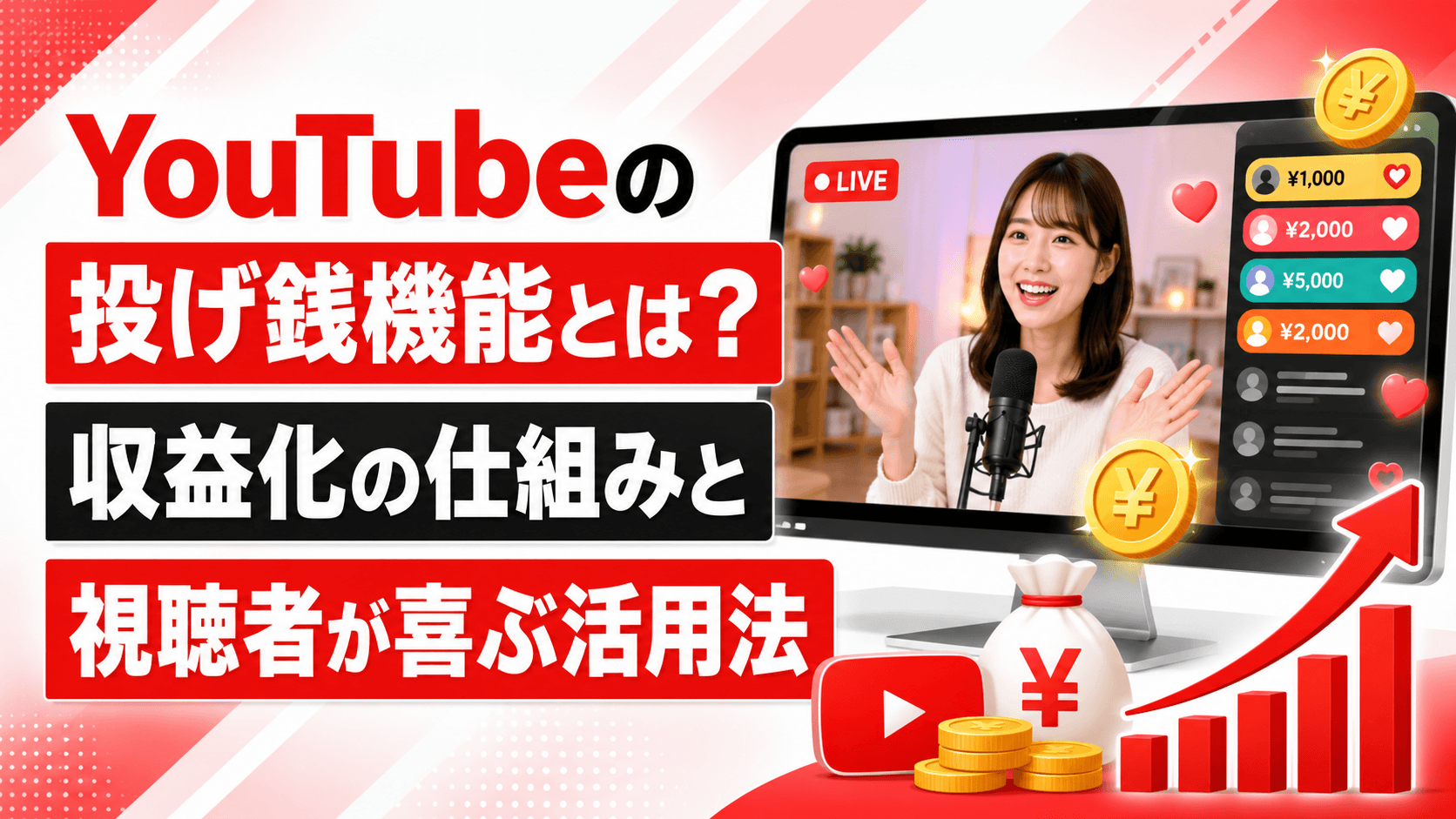
スーパーチャットとは、YouTubeのライブ配信中にチャット欄でお金を支払うことで、自分のコメントを目立たせることができる機能です。
金額に応じてコメントの色や表示時間が変わり、クリエイターに読んでもらいやすくなる仕組みになっています。
支払い金額は200円から50,000円まで設定できるため、少額から気軽に試すことが可能です。ライブ配信をよく視聴する方にはなじみ深い機能と言えるでしょう。
スーパーステッカー(Super Stickers)とは
スーパーステッカーは、テキストではなくアニメーションスタンプを使って投げ銭できる機能です。
かわいらしいキャラクターやエフェクトのついたスタンプをチャット欄に表示させることができ、視覚的に楽しいサポートの形として人気があります。
文章を考えるのが苦手な方や、気軽に応援の気持ちを伝えたい方に特におすすめの機能です。
スーパーサンクス(Super Thanks)とは
スーパーサンクスは、ライブ配信ではなく通常の動画に対して投げ銭できる比較的新しい機能です。
動画のコメント欄から購入でき、ハイライトされたコメントを残すことができます。好きな動画のクリエイターへ感謝を伝えたいときにぴったりの機能です。
ライブ配信を行っていないクリエイターへのサポート手段として活用されており、録画動画でも投げ銭ができる点が大きな特徴です。
視聴者向け:YouTubeで投げ銭する方法・手順
実際にYouTubeで投げ銭をしたいと思っても、初めての方は操作方法に迷うことがあるかもしれません。ここでは、スーパーチャットとスーパーサンクスの具体的な手順をわかりやすく説明します。
スーパーチャットの送り方
スーパーチャットはライブ配信中にのみ使える機能なので、まず配信中の動画を開く必要があります。
チャット欄の下部にある「¥」マークや「$」マークのアイコンをタップまたはクリックすると、金額選択の画面が表示されます。
金額を選んでメッセージを入力し、購入ボタンを押すだけで完了です。支払い方法はGoogleアカウントに登録しているクレジットカードやキャリア決済が利用できます。
スーパーサンクスの送り方
スーパーサンクスは、動画の下にある「ありがとう」ボタンから手軽に送ることができます。
ボタンをクリックすると金額の選択肢が表示されるので、好みの金額を選んで決済を進めます。コメントを添えることもでき、クリエイターへの感謝のメッセージをしっかり伝えられます。
購入が完了すると、コメント欄にカラフルにハイライトされた自分のコメントが表示されます。他の視聴者からも見やすい状態になるため、目立ちやすいのが特徴です。
投げ銭時の注意点
投げ銭はリアルマネーを使う行為なので、衝動的に高額を送ってしまわないよう注意が必要です。
特にライブ配信中は盛り上がりの中で判断が鈍りがちです。事前に自分の中で上限金額を決めておくと安心して楽しめます。
また、未成年者がGoogleアカウントを使用している場合は決済に制限がかかることがあります。保護者の管理のもとで使用するようにしましょう。
クリエイター向け:投げ銭機能を有効にする方法
クリエイターとして投げ銭を受け取るためには、いくつかの条件を満たしてYouTubeパートナープログラムに参加する必要があります。有効化の手順と必要な条件を確認しておきましょう。
YouTubeパートナープログラム(YPP)への参加条件
スーパーチャットやスーパーサンクスなどの投げ銭機能を使うには、まずYouTubeパートナープログラム(YPP)への参加が必須です。
YPPに参加するための主な条件は、チャンネル登録者数500人以上、過去90日間のアップロード動画が3本以上、そして過去365日間の総再生時間が3,000時間以上(またはショート動画の視聴回数300万回以上)などがあります。
条件を満たしたうえでYouTube Studioから申請を行い、審査に通ることではじめてマネタイズ機能が利用できるようになります。
スーパーチャット・スーパーサンクスの有効化手順
YPPへの参加が承認されたら、YouTube Studioの収益化メニューからスーパーチャットやスーパーサンクスを個別に有効化する設定が必要です。
「収益化」→「スーパー」の項目から各機能のオン・オフを切り替えることができます。設定はシンプルなので、難しい操作は必要ありません。
なお、スーパーチャットはライブ配信の設定でも「収益化を有効にする」をオンにしておく必要があります。配信前に確認しておくことをおすすめします。
受け取った収益の確認と受け取り方法
投げ銭で得た収益はYouTubeの広告収益と合算され、毎月21〜26日ごろにAdSenseを通じて支払われます。
YouTube Studioのアナリティクスでは、どの動画・配信でいくら投げ銭を受け取ったかを詳細に確認できます。収益の内訳を定期的にチェックして、次の配信戦略に活かしましょう。
なお、YouTubeは投げ銭額から手数料(約30%)を差し引いた金額が収益として計上される点に注意してください。
投げ銭を増やすためのコツと戦略
投げ銭機能を有効化しただけでは、なかなかスーパーチャットが集まらないという悩みを持つクリエイターも多いです。視聴者が投げ銭したくなる配信・動画作りのポイントを解説します。
ライブ配信を定期的に行う
スーパーチャットはライブ配信中にしか受け取れないため、まずは定期的な配信スケジュールを作ることが重要です。
視聴者が「この時間に配信がある」とわかっていると、習慣的に視聴してもらいやすくなります。定着したファン層を作ることが投げ銭増加への近道です。
週に1〜2回程度の頻度からスタートして、慣れてきたら頻度を増やしていく方法がおすすめです。
視聴者との双方向コミュニケーションを大切にする
投げ銭をする視聴者の多くは、「クリエイターに自分のことを認識してもらいたい」という気持ちを持っています。
チャットのコメントをしっかり読んで名前を呼んだり、スーパーチャットに対して丁寧に反応したりすることで、視聴者との絆が深まります。
「投げ銭したら喜んでもらえた」という体験が、リピートの投げ銭につながることも多いです。コミュニケーションの質を意識してみましょう。
投げ銭に対してお礼・特典を設ける
投げ銭をしてくれた視聴者に対して、特別な対応や特典を用意することで投げ銭のモチベーションを高めることができます。
たとえば、スーパーチャットを送ってくれた方のリクエストに応えたり、エンディングで名前を読み上げたりするだけでも効果的です。
視聴者が「投げ銭する価値がある」と感じられる体験を提供することが、長期的な収益アップにつながります。
YouTubeの投げ銭にかかる手数料と税金について
投げ銭を受け取る際は、手数料や税金についての知識も必要です。知らずにいると収益の計算が合わなかったり、確定申告で困ることもあります。正確な情報を把握しておきましょう。
YouTubeが差し引く手数料について
YouTubeはスーパーチャット・スーパーサンクス・スーパーステッカーのいずれにおいても、受け取った金額の約30%を手数料として差し引きます。
つまり、視聴者が1,000円の投げ銭をしてくれた場合、クリエイターの手元に入るのはおよそ700円となります。
この手数料はプラットフォーム利用料として差し引かれるものであり、あらかじめ把握したうえで収益計画を立てることが大切です。
投げ銭収益の確定申告について
YouTubeの投げ銭収益は「雑所得」または「事業所得」として扱われ、一定額を超えた場合は確定申告が必要になります。
会社員の場合は副業収入が年間20万円を超えると申告義務が生じます。フリーランスや自営業者の場合は、他の収入と合算して申告する必要があります。
税務処理が不安な方は、税理士に相談するか、国税庁のウェブサイトで最新の情報を確認することをおすすめします。
まとめ:YouTubeの投げ銭を賢く活用しよう
YouTubeの投げ銭機能は、視聴者にとってはクリエイターへの感謝を伝える手段として、クリエイターにとっては新たな収益源として、非常に有用なシステムです。
視聴者として使う場合は、無理のない金額の範囲で好きなクリエイターを応援する気持ちを大切にしましょう。
クリエイターとして受け取る側になるためには、まずYouTubeパートナープログラムへの参加を目指し、定期的なライブ配信と視聴者とのコミュニケーションを通じて投げ銭が集まる環境を作っていくことが重要です。
手数料や税金についても正しく理解したうえで、YouTubeの投げ銭機能を最大限に活用してみてください。この記事が、あなたのYouTube活動の一助となれば幸いです。